Asi Funciona Regedit Y Macro
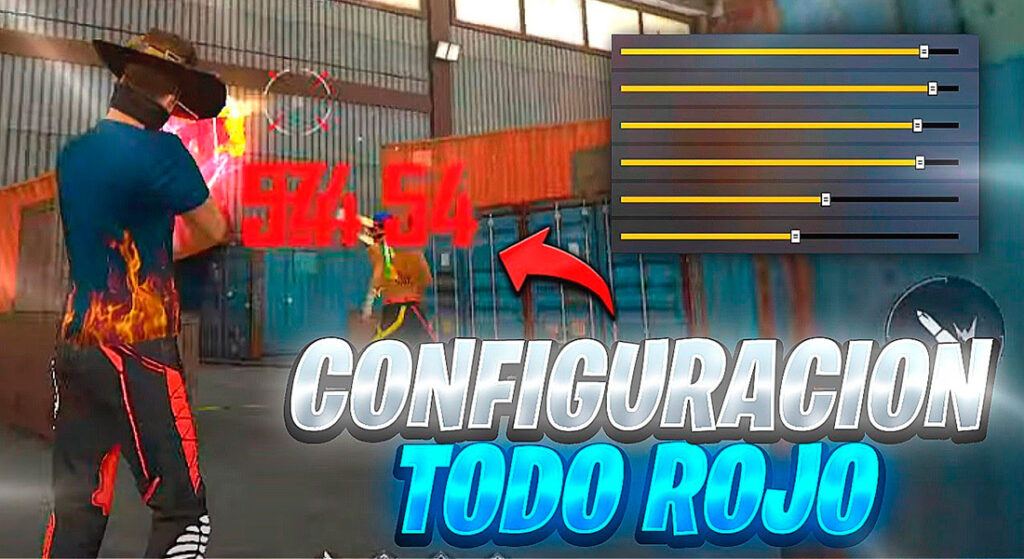
El Regedit, también conocido como el Editor de Registro de Windows, es una herramienta avanzada del sistema operativo donde se almacenan configuraciones clave del sistema y de aplicaciones instaladas. Aquí se controlan aspectos como la activación de puertos USB, ajustes de red e incluso funciones relacionadas con el rendimiento del hardware.
Pero ¿sabías que también puede ser útil en Free Fire? Así es. Aunque no es un truco mágico, el Regedit permite hacer pequeños ajustes que mejoran la sensibilidad del mouse y pueden darte una ligera ventaja al momento de jugar desde emulador.
¿Qué función tiene el Regedit en Free Fire?
En Free Fire, una de las ventajas más notorias del Regedit es la posibilidad de ajustar la sensibilidad del mouse para que los disparos automáticos sean más precisos. Algunos jugadores experimentados afirman que, al modificar ciertos valores, es más fácil apuntar a la parte superior del cuello del enemigo, lo cual aumenta hasta un 80% las probabilidades de ganar en un enfrentamiento directo.
Esto no garantiza que ganarás todas las partidas, pero sí puede ayudarte a mejorar tu precisión. Como siempre, tu estilo de juego y reflejos seguirán siendo clave.
¿Cómo usar Regedit para mejorar en Free Fire?
Modificar el Registro de Windows puede sonar complicado, pero si seguís estos pasos con cuidado, lo harás sin problemas:
-
En el icono de búsqueda de Windows, escribí “Editor del Registro”.
-
Abrí la herramienta y accedé a la carpeta HKEY_LOCAL_MACHINE.
-
Dentro de esa carpeta, ingresá a SOFTWARE.
-
Buscá la carpeta con el nombre del emulador que usás (puede ser MEmu, Nox, SmartGaGa, etc.).
-
Luego, accedé a las carpetas en este orden:
-
ProjetTitan
-
Sensibility
-
Finalmente, abrí la carpeta llamada 0.
-
-
Una vez allí, modificá los valores de sensibilidad según las recomendaciones (es común usar guías visuales que indican qué número colocar en cada línea).
⚠️ Importante: No realices cambios adicionales si no sabés para qué sirven. El mal uso del Regedit puede afectar otras funciones del sistema.
Test de Accesibilidad: mejora la experiencia en Android
Test de Accesibilidad es una aplicación gratuita para Android diseñada para optimizar el rendimiento de otras apps, incluido Free Fire.
Su función principal es escanear la aplicación seleccionada y realizar ajustes automáticos para mejorar el desempeño general. Esto incluye:
Mejoras gráficas
Reducción de latencia
Ajustes de audio
Sensibilidad táctil
Contraste y visibilidad
Además, es ideal para detectar fallos en el juego. Si detectás algún error, podés reportarlo a Garena desde la app y —en algunos casos— recibir recompensas como agradecimiento por tu ayuda.
¿Cómo se usa Test de Accesibilidad?
-
Descargá la app desde la Google Play Store.
-
Andá a Configuración > Accesibilidad.
-
Activá la opción de prueba de accesibilidad.
-
Seleccioná Free Fire y presioná el botón de prueba.
-
Esperá los resultados del escaneo.
La app es segura, no requiere permisos de root y está protegida contra virus y malware.
Opiniones de los usuarios
Actualmente, Test de Accesibilidad cuenta con una calificación de 4.6 estrellas en la Play Store. Estas son algunas opiniones destacadas:
“Mejoró mucho mi juego. Ahora va más fluido, y la sensibilidad está perfecta.” – Raúl Reyes
“Gracias a esta app ya no tengo que presionar tan fuerte la pantalla, todo responde más suave.” – Romario Da Silva
Muchos usuarios mencionan que incluso mejoraron su tasa de victorias después de configurar su sistema correctamente con la ayuda de esta app.
Voice Access: juega con manos libres
Otra herramienta poderosa que podés usar junto a Free Fire es Voice Access, una aplicación de Android que permite controlar tu teléfono mediante comandos de voz. Esto resulta útil si querés navegar sin tocar la pantalla, escribir en el chat o hacer streaming mientras jugás.
Con Voice Access podés:
Abrir Free Fire solo diciendo su nombre
Enviar mensajes por voz en el chat
Configurar accesos rápidos a funciones específicas
Personalizar gestos y comandos para facilitar la navegación
¿Cómo instalar y usar Voice Access?
Buscá Voice Access en la Google Play Store y descargala gratis.
Una vez instalada, concedé permisos para el uso del micrófono.
Activá la opción desde Configuración > Accesibilidad.
Comenzá a dar comandos de voz como “Abrir Free Fire” o “Enviar mensaje”.
La app es intuitiva, segura y muy útil si hacés contenido para redes sociales o simplemente querés jugar de forma más cómoda.